
저장공간이 부족하다고 사진부터 지울 필요는 없어요. 먼저 어떤 종류의 파일이 용량을 많이 쓰는지 보고, 다시 받을 수 있는 큰 파일부터 정리하세요.

저장공간 화면에서 큰 항목부터 봐요
설정 검색창에 저장공간을 입력하고 어떤 종류가 큰지 확인하세요.
저장공간 화면에서 이미지, 동영상, 앱 등 크기를 비교하세요. 동영상이 큰 경우 사진을 수십 장 고르는 것보다 불필요한 영상 한두 개를 찾는 편이 빠를 수 있어요. 화면 이름이 다르면 설정의 디바이스 케어 항목에서 저장공간을 찾아보세요.
정리 전 남은 용량을 기억해 두면 효과를 확인하기 쉽습니다. 앱 업데이트나 사진 촬영이 목적이라면 필요한 만큼의 공간을 만든 다음 해당 작업을 다시 시도하세요.
다시 받을 수 있는 다운로드부터 정리
내 파일에서 큰 동영상, 오래된 설치 파일, 중복 PDF를 검토하세요.
같은 파일을 여러 번 받거나 업무용 영상이 남아 있을 수 있어요. 파일 크기로 정렬할 수 있다면 큰 항목을 먼저 열어 보고 필요성을 판단하세요. 가족 사진, 통화 녹음, 증빙 서류처럼 다시 구하기 어려운 파일은 복사본을 먼저 확인하세요.
갤러리의 최근 항목은 실제 파일을 보여주는 화면일 수 있어요. 최근 화면에서 지우면 원래 사진이 사라질 수 있으니 다른 폴더에 복사됐다고 가정하지 마세요.
앱 데이터와 휴지통은 구분해요
앱 데이터 삭제나 휴지통 비우기 전에 되돌릴 수 있는지 확인하세요.
앱 정보의 캐시 삭제와 데이터 삭제는 결과가 다를 수 있어요. 특히 대화나 메모를 저장하는 앱의 데이터 삭제는 로그인이나 로컬 내용에 영향을 줄 수 있으니 백업 확인 후 진행하세요.
파일이 휴지통에 남아 있다면 필요한 파일을 먼저 복원하세요. 정리가 끝나면 저장공간 화면을 다시 열어 실제 남은 용량이 늘었는지 확인합니다.
사진을 그대로 두고 1GB부터 비우려면
정리 목표를 정한 뒤 다시 구할 수 있는 파일을 크기순으로 확인하세요.
예를 들어 저장공간 1GB를 확보하려면 수십 장을 골라 지우기 전에 다운로드한 700MB 영상과 오래된 350MB 설치 파일이 있는지 보는 편이 빠를 수 있어요. 숫자는 예시예요. 내 파일에서 이름이 비슷한 파일은 날짜와 용량을 비교하고, 실제로 열어 본 뒤 중복인지 판단하세요.
OTT 앱에 저장한 오프라인 영상은 앱 안의 다운로드 메뉴에서 관리하는 편이 찾기 쉽습니다. 사용 중인 앱을 지우기 전에 내부에 내려받아 둔 항목만 지울 수 있는지 살펴보세요. 지도나 음악처럼 오프라인으로 보관해 둔 항목도 다음 외출에 필요한지 확인한 뒤 정리하세요.
사진을 옮겼다면 복사본부터 열어 보세요
복사 완료 표시를 본 뒤 원본이 아닌 다른 기기나 저장 위치에서 파일을 직접 열어 보세요.
PC나 외장 저장장치에 옮기는 경우 오래된 사진, 오늘 찍은 사진, 큰 동영상을 몇 개씩 열어 보세요. 동영상은 시작 화면이 보이는지만 확인하지 말고 중간이나 끝 부분도 재생되는지 살펴보세요. 클라우드에 올렸다면 업로드가 끝났는지 확인하고, 클라우드 앱의 동기화 설정에 따라 앱에서 삭제한 항목이 다른 기기에서도 지워질 수 있다는 점에 유의하세요.
정리 뒤 설정에서 남은 용량을 확인하고 처음 하려던 일을 다시 시도하세요. 업데이트가 계속 막힌다면 사진을 더 지우기 전에 업데이트 안내의 필요 용량과 오류 문구부터 확인하는 편이 좋습니다.
사진보다 앱이 큰 경우에는 무엇부터 볼까요?
앱을 지우기 전에 그 앱 안에 받은 파일과 기기에만 저장된 기록이 있는지 확인하세요.
설정의 애플리케이션 목록을 열고 용량이 큰 앱부터 확인하세요. 설치 용량과 앱이 보관하는 데이터가 함께 표시될 수 있어요. 지도, 영상, 음악 앱은 앱 자체 크기보다 내려받아 둔 콘텐츠가 클 때가 있습니다. 다시 로그인하거나 기능을 설정해야 하는 번거로움을 줄이려면 먼저 앱 안에서 오프라인 항목을 정리하세요.
캐시를 지웠다면 저장공간을 다시 확인해 효과가 큰지 보세요. 같은 앱을 계속 쓰면 캐시가 다시 쌓일 수 있어서 매번 지우는 방식으로는 장기적으로 넉넉한 공간을 확보하기 어렵습니다. 보안 앱, 인증서 앱, 메모 앱처럼 기기에만 중요한 정보가 남아 있을 수 있는 앱은 데이터 삭제나 재설치 전에 복원 방법과 계정 접속 여부를 확인하세요.
PC로 사진을 옮겼는데 폰이 안 보이는 경우
충전만 되면 케이블과 휴대폰의 USB 연결 옵션부터 확인하세요.
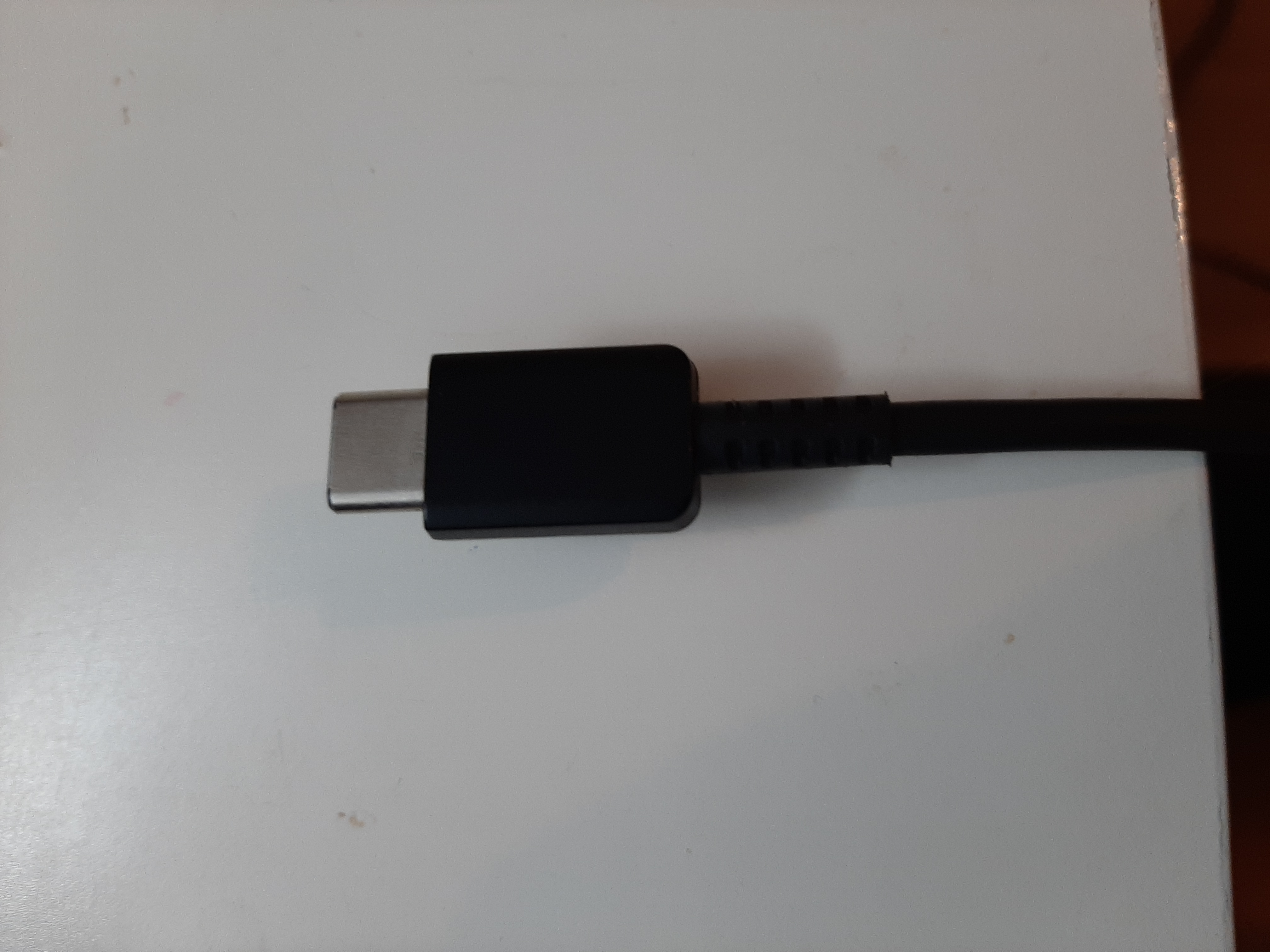
기기와 PC를 연결했다면 갤럭시 잠금을 풀고, 알림창에 USB 관련 안내가 있는지 확인하세요. 전송에 지원되는 케이블을 쓰고 있다면 휴대폰에서 파일 전송을 선택할 수 있습니다. USB-C는 단자의 모양을 말해요. 같은 모양의 케이블이라도 파일 전송을 지원하는지는 다를 수 있으므로, 충전만 되는 것 같다면 데이터 전송이 되는 케이블로 바꿔 보세요.
윈도우 파일 탐색기의 ‘내 PC’에서 갤럭시가 표시되면 내부 저장소의 DCIM이나 Pictures부터 살펴보세요. 직접 내려받은 파일이나 메신저에서 저장한 파일은 다른 폴더에 있을 수 있으니 사진을 복사할 때 날짜와 이름도 확인하는 게 좋아요. 폴더 전체를 옮기기 전에 작은 사진 한 장만 먼저 복사해 열리는지 보면 케이블과 권한 문제를 빠르게 가를 수 있어요.

외장 저장장치에 옮긴 뒤에도 남은 용량이 적다면
복사는 사본을 하나 더 만드는 작업입니다. 원본을 어떻게 관리할지 정한 뒤 남은 공간을 확인하세요.
PC 없이 갤럭시에서 USB 저장장치로 직접 복사하려면 기기와 저장장치가 호환되는지 확인하세요. 어댑터로 연결했는데 ‘내 파일’에 저장장치가 표시되지 않으면 중요한 사진을 정리하기 전에 연결과 호환성을 먼저 확인하는 편이 안전합니다. 외장 저장장치에서 확인한 사본이 제대로 열리더라도 중요한 사진은 가능한 경우 다른 저장 위치에도 보관하세요.

복사만 하면 휴대폰 안의 파일은 그대로 남아 있어요. 저장공간을 확보하려고 원본을 지우기 전에는 사본의 위치와 개수를 확인하세요. 원본을 휴지통으로 옮긴 직후에는 여유 공간 표시가 기대만큼 바뀌지 않을 수 있습니다. 시간을 두고 저장공간을 다시 확인하고, 영구 삭제가 필요해도 복사한 파일을 먼저 찾을 수 있는지 살펴보세요.
정리 전후에 메모할 세 가지
정리 전 남은 공간, 옮긴 위치, 정리 후 남은 공간을 기록해 두세요.
예를 들어 ‘정리 전 1.2GB, 큰 영상 두 개는 PC의 11월 사진 폴더에 복사, 정리 후 3.8GB’처럼 적어 두면 나중에 어떤 파일부터 확인할지 알기 쉬워요. 다시 저장공간이 부족해지면 설정 화면에서 그때와 같은 항목이 커졌는지 비교하세요. 다운로드나 오프라인 영상이 반복해서 쌓인다면 해당 앱에서 자동 저장 설정을 검토하는 편이 같은 정리 작업을 여러 번 하는 수고를 줄여 줍니다.
삼성 공식 영상으로 저장공간 화면 확인하기
저장공간과 메모리 메뉴의 위치를 확인할 때 참고하세요.
공식 안내 · 삼성전자서비스 메모리 저장공간이 부족할 때


