
갤럭시 기본 카메라로 QR코드를 읽을 때는 사진 모드에서 코드 전체를 화면에 담으세요. 아무 표시가 없다면 카메라의 QR코드 스캔 옵션을 먼저 보세요.
카메라 사진 모드에서 코드를 비춰요
코드의 네 모서리가 다 들어오도록 비추고 결과 안내를 기다리세요.
처음에는 손을 움직이지 않고 잠깐 기다려 보세요. 너무 가까우면 초점이 흐릴 수 있으니 살짝 뒤로 물러나 화면에서 선이 또렷한지 확인하세요. 반사가 강한 표면에서는 휴대폰 각도를 조금 바꿔보세요.

QR코드 스캔 설정을 확인해요
카메라 설정에 QR코드 스캔이 있는 모델은 기능을 켜세요.
기본 카메라를 열고 설정에서 QR코드 스캔 항목을 찾아보세요. 빠른 설정에 QR코드 스캐너가 보이면 그 기능으로도 시험할 수 있습니다. 한 코드만 안 읽힌다면 다른 인쇄물의 정상 코드로 비교해 카메라 문제인지 코드 문제인지 가려보세요.
코드가 열리기 전 주소를 읽어요
주소나 서비스 이름을 확인한 다음 필요할 때만 열어요.
익숙한 가게라 해도 주소가 예상과 다르면 안내판의 다른 링크나 직원에게 확인하세요. 읽기 성공은 코드 내용을 해석했다는 뜻이에요. 링크에 접속한 뒤 페이지가 안 열리는 경우는 스캔 자체가 안 되는 문제와 구분해서 보세요.
종이에 인쇄된 코드가 흐리거나 반짝일 때
카메라에서 코드뿐 아니라 둘레의 흰 여백도 보이도록 맞춰 주세요.
카페 주문표나 행사 안내문에서 코드가 잘 안 읽힐 때는 확대 버튼을 누르기 전에 화면을 잠깐 멈추세요. QR코드가 화면을 꽉 채우면 오히려 가장자리와 여백이 잘려서 읽기 어려울 수 있어요. 코드를 정면에서 비추되 휴대폰을 살짝 뒤로 빼고, 카메라 화면에 작은 사각형이 또렷하게 보이는 거리를 찾으세요.
코팅된 메뉴판의 경우 조명 반사가 검은 칸을 가릴 수 있습니다. 손바닥으로 코드를 가리는 대신, 종이나 휴대폰의 각도를 조금 돌려 반사된 빛이 코드 밖으로 나가게 해 보세요. 종이가 접힌 채라면 책상에 펼쳐 접힌 선을 펴고, 찢어져 알아보기 어렵다면 같은 안내문을 다시 받는 편이 빠릅니다. 사진은 실제 인쇄물 예시이며, 사진 속 코드로 방문하거나 결제할 필요는 없어요.

카메라 메뉴가 보이지 않으면 빠른 설정에서 읽기
기본 카메라에서 반응이 없다면 빠른 설정의 ‘QR 코드 스캔’을 먼저 찾아보세요.
갤럭시 화면 위에서 아래로 내려 빠른 설정을 펼치세요. 한 번 내렸을 때 필요한 항목이 안 보이면 다시 내려 전체 버튼을 확인해 보세요. 버튼 이름이 보이지 않으면 좌우로 넘겨 다른 페이지를 보고, 편집 메뉴가 있다면 추가 가능한 버튼도 살펴보세요. 모델과 One UI 버전에 따라 버튼이 표시되는 위치와 화면을 펼치는 방식이 다를 수 있습니다.
빠른 설정에서 ‘QR 코드 스캔’을 눌렀다면 코드가 스캔 영역 안에 들어오도록 맞춰 보세요. 종이 코드가 같은 조명에서 기본 카메라로만 읽히지 않는다면 카메라 설정이나 촬영 모드를 다시 확인할 근거가 됩니다. 빠른 설정에서도 그 코드만 읽지 못하면, 다른 정상 코드로 한 번 비교해 보세요.
내 갤럭시 안에 저장된 QR 이미지를 읽기
코드가 지금 쓰는 휴대폰에 저장돼 있다면 스캐너에서 사진을 불러오는 방법을 쓰세요.
메신저로 받은 행사 포스터나 앱 화면의 QR코드를 먼저 사진이나 화면 캡처로 보관하세요. 갤럭시의 빠른 설정 QR 스캐너에 사진 또는 갤러리 아이콘이 표시된다면, 그 아이콘을 눌러 방금 저장한 사진을 선택해 보세요. 원본을 잘라서 저장했다면 코드의 모서리와 흰 여백이 남았는지 확인하세요. 코드가 여러 개 들어간 안내장은 원하는 코드만 여백을 남기고 잘라 새 사본으로 읽는 방법도 있어요.
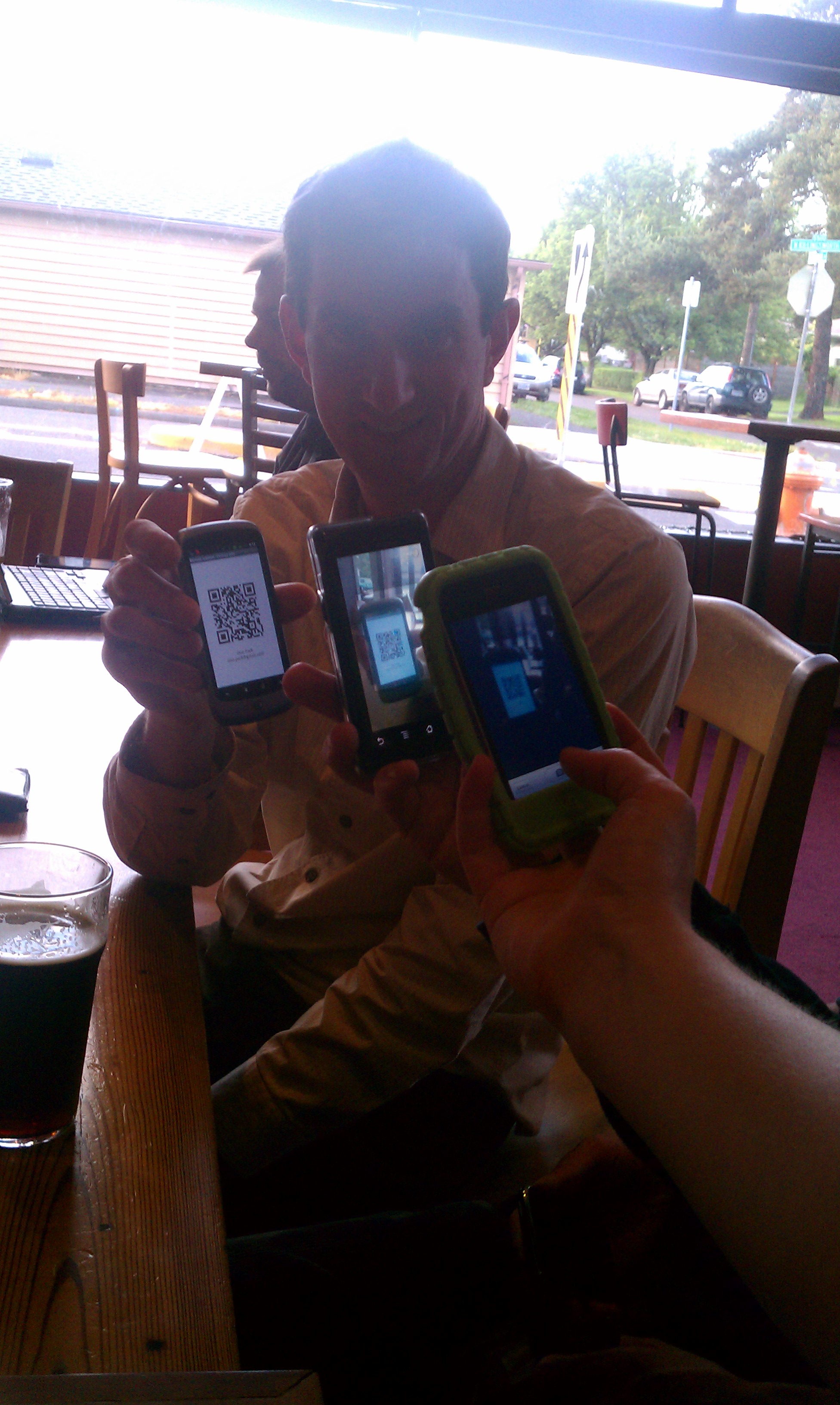
사진을 불러오는 버튼을 찾기 어려울 때는 코드 이미지를 다른 휴대폰이나 컴퓨터 화면에 크게 띄우고 현재 갤럭시로 비춰 보세요. 화면 밝기가 너무 낮으면 조금 높이고, 화면이 번져 보이면 정면에서 거리를 조정하세요. 아래는 두 기기를 쓴 예시 사진입니다. 기종에 따라 실제 화면의 아이콘과 안내창은 달라요.
링크 안내가 뜬 뒤의 문제는 따로 확인하기
주소가 표시됐다면 카메라는 코드를 읽었습니다. 링크가 안 열리면 주소와 연결 상태를 확인하세요.
링크를 눌렀는데 브라우저에서 빈 화면만 보이면 와이파이나 모바일 데이터로 알려진 다른 공식 페이지가 열리는지 확인해 보세요. 다른 페이지는 열리는데 그 링크만 실패한다면 행사나 주문 페이지가 종료됐거나, 코드가 연결된 주소가 변경됐을 수 있어요. 같은 QR을 반복해 읽기보다 운영자의 공식 웹사이트, 행사 안내문 또는 매장의 안내를 확인하면 시간을 아낄 수 있습니다.
QR은 화면에 주소가 표시될 때까지 기다렸다가 필요한 경우에만 열면 됩니다. 결제나 계정 입력 화면이라면 주소가 매장이나 기관에서 안내한 곳과 같은지 먼저 확인하세요. 읽을 때마다 링크 대신 텍스트가 보인다면 그 코드에 앱이나 웹 주소 대신 문자 정보가 담겼을 수 있어요.
삼성 공식 영상으로 화면 확인하기
카메라 화면과 빠른 설정에서 QR을 읽는 순서를 함께 보면, 막힌 단계부터 다시 따라가기 쉽습니다.
관련 영상 삼성 미국 공식 갤럭시 QR코드 스캔 안내
영상은 영어 메뉴로 표시됩니다. 국내 갤럭시의 메뉴 이름은 아래 삼성전자서비스 안내와 대조해 보세요.
공식 안내 · 삼성전자서비스 카메라 QR코드 사용 방법


